
C’est l’une des pannes les plus déconcertantes en impression : votre imprimante jet d’encre fonctionne parfaitement pour les images ou les textes en couleur, mais la cartouche noire refuse obstinément de déposer la moindre goutte d’encre sur le papier. Vous vous retrouvez avec des pages désespérément vierges, des zones de texte manquantes ou des lignes grises presque illisibles.
La disparition de la couleur noire s’explique par une réalité technique : la quasi-totalité des imprimantes jet d’encre gère l’encre noire de manière totalement indépendante des encres de couleur. L’encre noire (souvent pigmentaire pour offrir un contraste élevé et une meilleure tenue sur le papier) possède sa propre chimie, son propre circuit d’alimentation et son groupe de micro-buses dédié. Un blocage localisé sur ce canal n’impacte donc pas les impressions Cyan, Magenta et Jaune.
Ce guide pratique détaille les 5 solutions techniques éprouvées pour identifier l’origine du problème, débloquer le canal noir et restaurer une impression texte nette et contrastée.
Solution 1 : Supprimer la protection résiduelle et réenclencher la cartouche
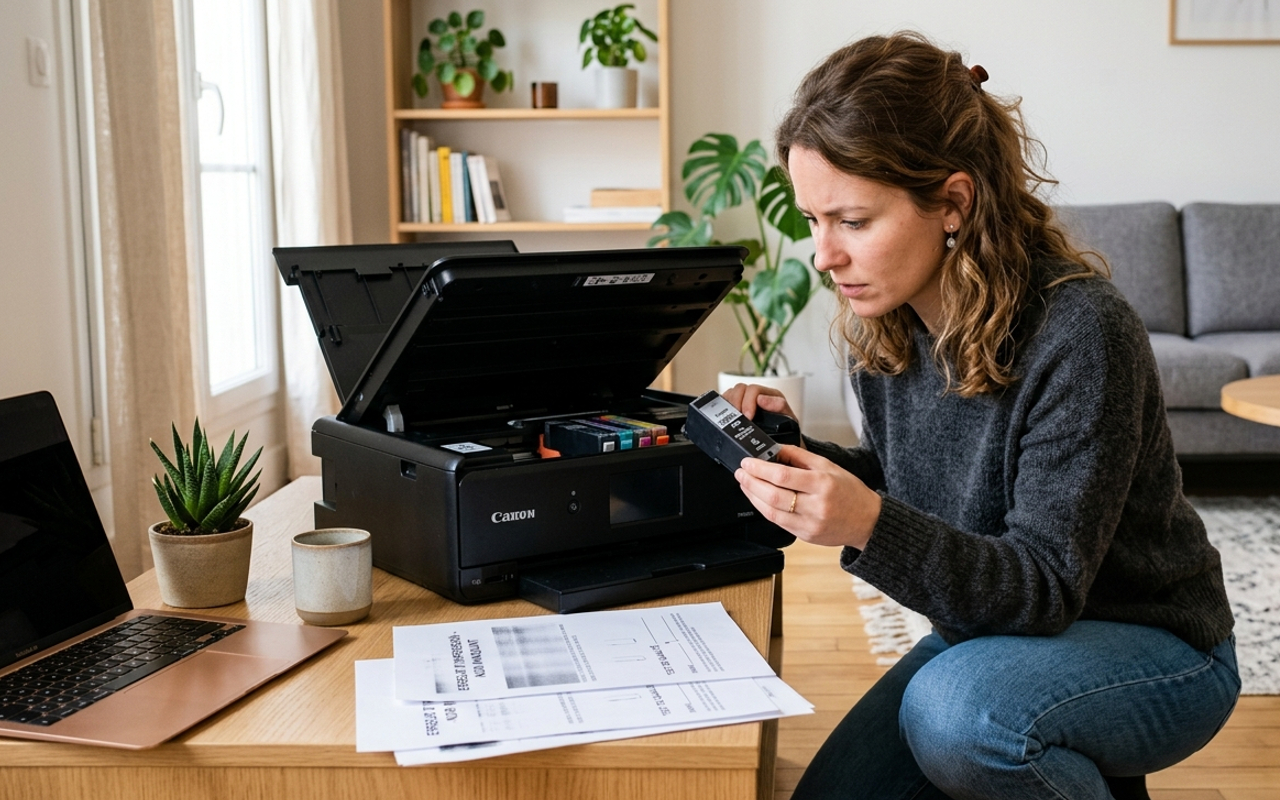
Avant de lancer des procédures de nettoyage complexes, il convient de vérifier la mécanique d’installation de la cartouche noire. Cette étape, en apparence triviale, est la cause de nombreuses fausses pannes suite à un remplacement de consommable.
Le retrait de l’étiquette d’évent (Vent Tape)
Les cartouches d’encre neuves sont scellées hermétiquement pour éviter le séchage pendant le transport. Elles comportent généralement une languette en plastique ou un ruban adhésif de protection qui recouvre l’orifice de mise à l’air libre (l’évent) situé sur le dessus du réservoir.
- Le phénomène physique : Si vous oubliez de retirer totalement cette languette adhésive, l’air ne peut pas entrer dans le réservoir au fur et à mesure que l’encre est consommée. Un effet de vide d’air (dépression) se crée à l’intérieur de la cartouche, empêchant physiquement l’encre de couler vers la tête d’impression.
- L’action : Retirez la cartouche noire, vérifiez que le ruban adhésif de protection (souvent jaune ou rouge) a été retiré intégralement et que l’orifice d’évent n’est pas obstrué par des résidus de colle.
Le bon positionnement sur le picot d’admission
Une cartouche mal enclenchée empêche le joint d’étanchéité interne d’épouser le picot d’admission. L’air s’infiltre dans le circuit et la pompe n’arrive plus à aspirer le fluide.
- L’action : Réinsérez la cartouche noire jusqu’à entendre un “clic” mécanique net. Si vous utilisez des cartouches équipées d’une puce électronique, assurez-vous que la LED témoin de la cartouche (si votre imprimante en dispose) s’allume fixement pour valider le contact électrique.
Solution 2 : Chasser l’air du circuit par un réamorçage logiciel ciblé
Si la cartouche est neuve ou si vous avez imprimé jusqu’à l’épuisement total du précédent réservoir, le canal noir peut être désamorcé. Une bulle d’air s’est logée dans le capillaire d’alimentation, créant un bouchon pneumatique qui empêche l’encre d’atteindre les buses.
Le protocole de purge ciblée
L’erreur classique consiste à lancer des dizaines de nettoyages automatiques globaux qui vident inutilement vos cartouches de couleur.
- Ouvrez le panneau de configuration du pilote de votre imprimante sur votre ordinateur (ou le menu Maintenance sur l’écran tactile).
- Accédez à la fonction de Nettoyage des têtes d’impression.
- Si votre pilote le permet, choisissez l’option de nettoyage Nettoyage du Noir uniquement ou Groupe Noir.
- Lancez un premier cycle de nettoyage pour forcer la pompe d’aspiration à tirer sur le canal noir.
- Imprimez immédiatement une page de test de buse (Nozzle Check) pour vérifier si la grille noire commence à réapparaître.
- Si quelques lignes noires apparaissent, laissez reposer l’imprimante pendant 15 à 20 minutes (pour permettre aux bulles d’air remontées dans le réservoir de se dissiper) puis lancez un second nettoyage simple.
Solution 3 : Dissoudre le bouchon de surface sur la station d’accueil (Capping Station)
L’encre noire utilisée pour le texte est très fréquemment une encre pigmentaire. Les pigments solides s’agglomèrent sous forme de croûte extrêmement dure dès que la station de repos de l’imprimante ne scelle plus correctement l’accès à l’air.
Le nettoyage de la garniture en caoutchouc
- Allumez l’imprimante, ouvrez le capot et débranchez le câble d’alimentation dès que le chariot de la tête d’impression quitte sa position de repos à droite pour se placer au centre.
- Inspectez la zone de parcage située tout à droite du rail. Vous y trouverez un petit réceptacle carré en plastique souple bordé de caoutchouc (le “cap”) doté d’un petit tampon en mousse.
- Sur les machines inutilisées depuis longtemps, ce tampon est saturé de résidus d’encre noire séchée qui empêchent la pompe de créer la dépression nécessaire lors des nettoyages.
- Déposez 5 à 6 gouttes de liquide de nettoyage spécialisé ou d’eau déminéralisée tiède directement sur le tampon de la station d’accueil noire.
- À l’aide d’un coton-tige non pelucheux, essuyez délicatement les contours en caoutchouc pour éliminer les croûtes d’encre.
- Faites repasser manuellement le chariot de la tête d’impression par-dessus la station d’accueil humidifiée et laissez agir pendant 1 à 2 heures. Le solvant va dissoudre le bouchon par contact inférieur.
Solution 4 : Appliquer la méthode de l’injection douce au solvant
Lorsque les nettoyages logiciels et le trempage de surface restent inefficaces, le bouchon de pigments noirs est logé plus profondément dans le filtre d’admission de la tête d’impression. Il faut recourir à une injection sous pression contrôlée.
Le matériel requis
- Une seringue médicale propre (10 ml ou 20 ml).
- Un petit tube en silicone souple adapté au diamètre du picot d’admission noir.
- Du liquide de nettoyage pour têtes d’impression (ou de l’eau déminéralisée tiède mélangée à 10 % d’alcool isopropylique).
- Du papier essuie-tout non pelucheux.
Le protocole d’injection pas à pas
- Imprimante débranchée, retirez la cartouche d’encre noire pour exposer le picot d’admission (la pointe en plastique ou la grille métallique sur laquelle la cartouche s’enclenche).
- Placez plusieurs épaisseurs de papier essuie-tout sous le chariot de la tête d’impression pour recueillir les fluides.
- Fixez le tube en silicone sur l’embout de la seringue et remplissez-la avec 3 ml de solvant tiède, en conservant une réserve de 2 ml d’air.
- Emboîtez le tube en silicone sur le picot d’admission de la couleur noire.
- Exercez une pression très lente et très douce sur le piston de la seringue.
- Si le liquide s’enfonce progressivement et que le papier essuie-tout situé sous le chariot se colore en noir, le canal est libéré.
- Si vous rencontrez une résistance ferme, ne forcez surtout pas au risque d’éclater les membranes internes piézoélectriques. Effectuez de légers mouvements de va-et-vient (aspiration douce puis légère pression) pour désagréger la masse pigmentaire.
- Séchez soigneusement les contours du chariot, réinstallez la cartouche noire et laissez reposer la machine pendant 2 heures avant de rebrancher et de réamorcer.
Solution 5 : Modifier la configuration du pilote (Solution de contournement temporaire)
Si vous devez imprimer un document urgent et que les procédures mécaniques n’ont pas encore permis de déboucher le canal noir, vous pouvez forcer votre imprimante à fabriquer du “noir composite” en utilisant vos cartouches de couleur fonctionnelles.
Comment forcer l’impression en noir composite ?
Les imprimantes utilisent la cartouche noire dédiée pour le texte en mode “Papier Ordinaire”. En revanche, lorsqu’elles impriment sur du papier photo, elles mélangent les trois couleurs primaires (Cyan, Magenta, Jaune) pour créer un noir dense adapté aux revêtements glacés.
- Vous pouvez exploiter ce fonctionnement logiciel pour contourner la panne :
- Ouvrez la fenêtre d’impression de votre document texte et cliquez sur Propriétés de l’imprimante ou Options d’impression.
- Dans l’onglet relatif au type de papier, remplacez “Papier Ordinaire” par Papier Photo Mat ou Papier Photo Glacé (Glosy).
- Dans les options de qualité, sélectionnez Qualité Supérieure ou Photo.
- Lancez l’impression.
- Le résultat : L’imprimante va ignorer totalement le canal de la cartouche noire et va superposer les encres Cyan, Magenta et Jaune pour reconstituer le texte en noir. L’impression sera plus lente et consommera vos cartouches de couleur, mais cette astuce logicielle vous permettra d’obtenir vos documents immédiatement le temps de réparer le canal principal.

FAQ : Questions fréquentes sur la perte de l’impression noire
Pourquoi ma cartouche noire est-elle indiquée comme pleine par le logiciel alors que rien ne sort ?
Le niveau d’encre affiché par l’ordinateur est une estimation théorique calculée par la puce de la cartouche en fonction du nombre de gouttes injectées lors des précédentes commandes. La puce ne possède aucun capteur physique pour mesurer la présence réelle d’un bouchon mécanique dans les buses. La cartouche contient bien de l’encre, mais le fluide est bloqué au niveau de la sortie.
L’encre noire sèche-t-elle plus vite que les encres de couleur ?
Oui. L’encre noire bureautique est quasi systématiquement une encre pigmentaire, alors que les encres de couleur sont très souvent à base de colorants solubles (Dye). Les pigments solides ont une tendance naturelle à déposer une croûte plus rapidement et plus dure dès que l’imprimante reste inutilisée pendant plusieurs semaines dans un environnement chaud ou sec.
Puis-je mettre de l’encre de couleur dans le logement réservé au noir pour tester ?
C’est totalement déconseillé. Les logements de cartouches possèdent des détrompeurs mécaniques et des puces électroniques spécifiques pour éviter ces inversions. Tenter de forcer une cartouche de couleur dans le logement noir endommagera les detrompeurs plastiques et faussera la gestion des profils colorimétriques de la carte mère.
Pourquoi le texte sort-il gris clair au lieu de noir intense ?
Ce symptôme indique que le canal noir n’est pas totalement bouché, mais qu’une partie importante des micro-buses de la couleur noire est obstruée. L’imprimante dépose une quantité d’encre insuffisante sur la feuille, d’où cet aspect délavé ou strié. Un nettoyage doux au solvant (Solution 3 ou 4) permet de rétablir le débit maximal.
Synthèse : Arbre de décision pour retrouver l’impression noire
Pour résoudre efficacement ce problème sans perdre de temps, appliquez les étapes dans cet ordre logique :
- Vérification de base : Retirez la languette d’évent sur la cartouche neuve et vérifiez son enclenchement mécanique.
- Diagnostic logiciel : Imprimez un test de buse pour confirmer que seules les grilles noires sont manquantes.
- Nettoyage ciblé : Effectuez un ou deux nettoyages logiciels limités au groupe noir.
- Dissolution de surface : Humidifiez la station d’accueil avec du solvant tiède et laissez tremper la tête au repos.
- Intervention manuelle : Procédez à l’injection douce au solvant à la seringue si le bouchon pigmentaire persiste.
- Contournement d’urgence : Modifiez les paramètres du pilote en sélectionnant “Papier Photo” pour fabriquer du noir composite avec vos cartouches de couleur en attendant la résolution matérielle.














































Laisser un commentaire